티스토리 뷰
(day08오전 수업내용 결석해서 못 들음. 복습정리)
모서리 둥글기 속성 : 박스의 모서리를 둥글게 만드는 속성으로 웹 페이지 디자인에서 많이 사용된다.
| /* 둥글기를 %로 적용하는 경우 - 정원(반드시 넓이 높이가 동일해야함.) */ | |
| .box4 { | |
| border-radius: 50%; | |
| border-radius: 100px; /* 넓이 높이의 반 이상의 수치*/ | |
| } | |
| /* 직사각형에 %로 둥글기를 적용하는 경우 */ | |
| .box5 { | |
| /* 직사각형으로 바꾸기 */ | |
| width: 300px; | |
| height: 150px; | |
| line-height: 150px; | |
| /* 퍼센트 적용 (타원) */ | |
| border-radius: 100%; | |
| } |
<style>
/*div공통 속성*/
| div { |
| width: 200px; |
| height: 200px; |
| text-align: center; |
| line-height: 200px; |
| background-color: sandybrown; |
| margin: 15px; |
| } |
/*모든 모서리에 동일한 둥글기*/
| .box1 { |
| border-radius: 20px; |
| } |
/*모서리마다 각각 다른 둥글기*/
| .box2 { |
| border-radius: 10px 40px 20px 3px; |
| } |
border-radius : 숫자px 숫자px 숫자px 숫자px ;
:속성값이 4개로 나눠질 경우 왼쪽 상단 모서리를 기준으로 시계방향으로 돌아가며 적용된다.
즉, 왼쪽상단-오른쪽상단-오른
/*대각선 방향으로 동일한 둥글기*/
| .box3 { |
| border-radius: 0px 20px; |
| } |
| <div class="box1">box1</div> |
| <div class="box2">box2</div> |
| <div class="box3">box3</div> |
| <div class="box4">box4</div> |
| <div class="box5">box5</div> |
| <div class="box6">box6</div> |
| </body> |
1. 모든 모서리에 동일하게 둥글기를 적용할 때
border-radius : 숫자px 또는 숫자%
2. 모서리마다 각각 다른 둥글기를 적용할 때
border-radius : 숫자px 숫자px 숫자px 숫자px;
:속성값이 4개로 나눠질 경우 왼쪽 상단 모서리를 기준으로 시계방향으로 돌아가며 적용된다.
즉, 왼쪽상단-오른쪽상단-오른쪽하단-왼쪽하단 순으로 적용된다.
3. 대각선 방향으로 동일한 둥글기를 적용할 때
border-radius : 숫자px 숫자px;
:값이 2개로 나눠질 경우 왼쪽상단-오른쪽하단 / 오른쪽상단-왼쪽하단에 각각 동일한 둥글기가 적용된다.
박스의 여백을 지정하는 margin, padding속성
이미지, 글자, 여백 : 웹페이지 구성요소
마진속성은 컨텐츠 사이의 간격을 지정하는 바깥쪽여백을 말함.
패딩속성은 컨텐츠를 여유롭게 보여줄 수 있도록 지정하는 안쪽여백을 말함.
패딩은 width와 height의 바깥쪽에 생기며 컨텐츠영역을 침범할 수는 없다.
마진은 css박스모델의 가장 바깥쪽에 위치하며 컨텐츠 사이를 떨어트려 여유로운 레이아웃을 만들 때 사용한다.
기본형
값을 1개만 선언할 경우 박스의 사방에 동일한 여백이 지정된다.
margin : 숫자px(%,vw,vh...);
padding : 숫자px
2. 값을 2개로 나눠 선언할 경우 첫번째 자리는 상/하 자리, 두번째 자리는 좌/우의 자리 (%,vw,vh와 같은 단위 사용가능)
margin : 숫자px 숫자px
padding : 숫자px
3. 값을 3개로 나눠 선언할 경우 첫번째 자리는 상/하 자리, 두번째 자리는 좌/우의 자리이고 세번째 자리로 bottom부분을 다시 선언한다. (%,vw,vh와 같은 단위 사용가능)
4. 값을 4개로 나눠 선언할 경우 top 기준으로 시계방향으로 적용되며 각각 다른 여백을 지정할 수 있다.
5. 박스의 일부분에만 여백을 지정하고자 하는 경우
margin-top
margin-top
margin-top
margin-top
★box-sizing속성
width, padding, border 영역을 매번 계산하는 번거로운 과정을 줄여주는 속성
border-box, content-box값(기본값)을 사용할 수 있다.
border-box는 미리 지정된 width, height안쪽으로 padding, border까지의 영역을 밀어 넣어주는 속성이다.
즉, 미리 선언한 width값과 margin영역만 고려하여 계산하면 되기 때문에 굉장히 유용한 속성이다.
Tip content-세로 사이즈는 무한,가로는 유한.
웹사이트 만들 때 가로스크롤이 생기지 않아야 한다.
-큰 구조에서 작은 구조 순서로 만들기
-이미지를 클릭하면 넘어가게 만들던지(그럼 이미지를 a태그가 감싸고 있어야한다.)
-타이틀 클릭하면 링크 넘어가게 만들고싶다(그럼 타이틀을 a태그가 감싸고 있어야한다.)
-카드 전체 영역을 클릭하면 넘어가게 만들면 사용자편의성 올라간다.
-컨텐츠가 들어가는 모든 공간, 전체영역을 container라고 한다.
*단축키는 한방에 눌러야 인식한다.
톱니바퀴 설정 들어가서 블록속성을 가진 태그들 가로로 배치하는 방법
단축키 키 바인딩 누르고 원하는 대체 단축키 조합 만들어서 enter
태그 바로 옆에 주석처리 하는 단축키 변경함 : shift alt / 한번에 누르기
float속성(배치속성)
float 속성값
1. left : 해당 박스를 왼쪽으로 배치
2. right : 해당 박스를 오른쪽으로 배치
3. none : 기본값으로 박스를 배치x
clear속성
float속성으로 배치를 하다보면 아래에 있는 박스가 계속 위로 치고 올라오는 현상이 생긴다.
이 때 배치를 멈추고 float박스의 아래쪽으로 배치를 초기화하기 위해서는 clear속성을 사용한다.
clear 속성값
1. left : left방향으로 배치된 float속성을 해제
2. right : right방향으로 배치된 float속성을 해제
3. both★: 양방향으로 float속성을 해제
4. none : 기본값으로 float속성을 해제하지 않는다.
Tip 자식에게 float속성을 쓰면 부모가 자식의 높이를 인식할 수 없게된다. 부모박스한테 반드시 물리적 높이를 줘야한다. (자식높이만큼)높이를 주기 전에는 높이가 0으로 나온다.
중첩박스의 이해 box_in_box.html
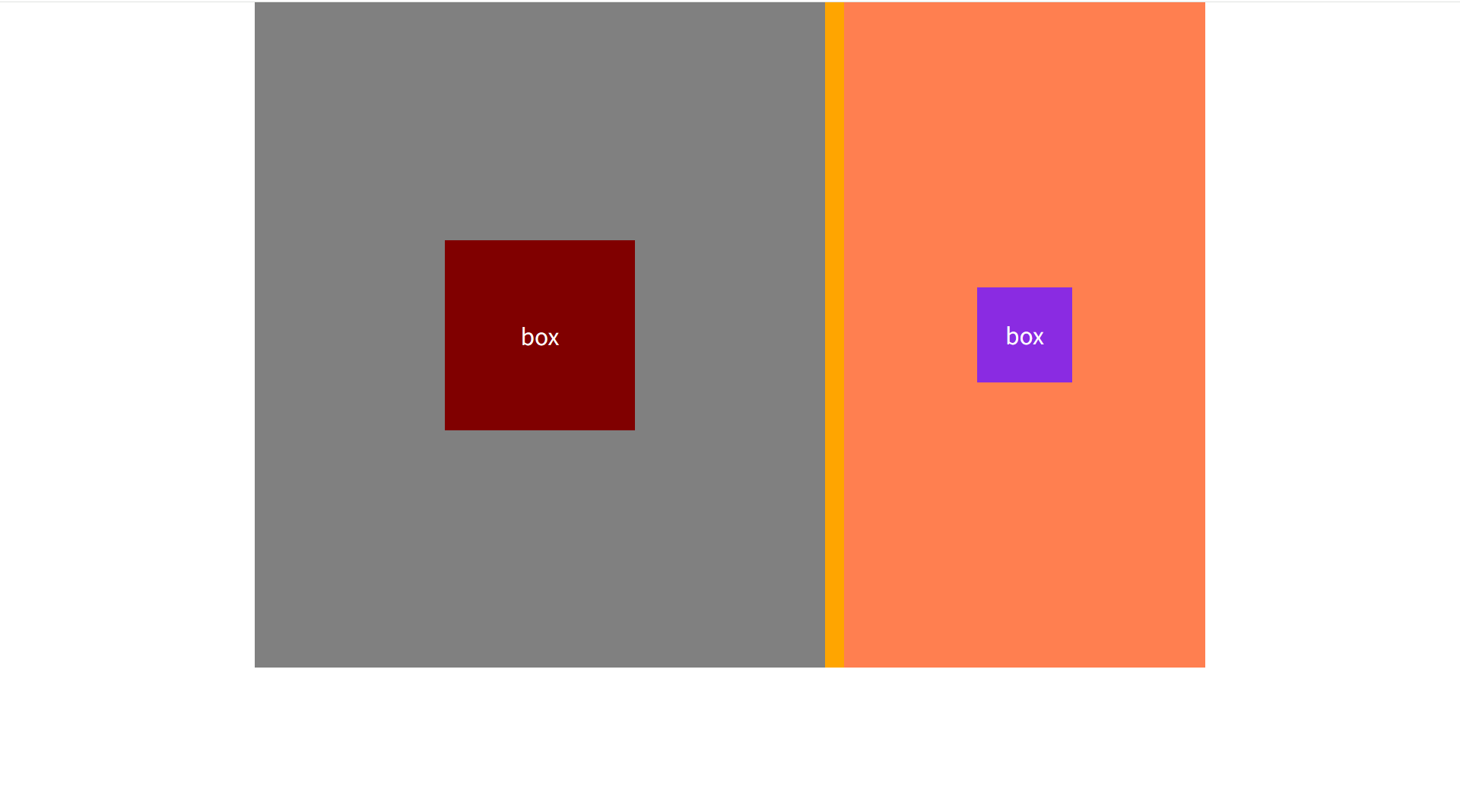
브라우저의 가운데로 컨텐츠영역 놓을 수 있다. 부모박스가 필요!!!
중첩박스 개념 : html태그 중 block속성을 가진 태그들은 상자의 형태를 가지고 있으며 상자 안에는 상자를 넣을 수 있다. 실제 웹사이트에서는 유기적으로 연결된 박스들이 컨텐츠 라인에 맞춰 중앙에 배치되는 것을 쉽게 확인할 수 있는데 이런 레이아웃을 만들기 위해서는 여러 제약조건이 필요하다.
박스를 가로 중앙으로 배치하기
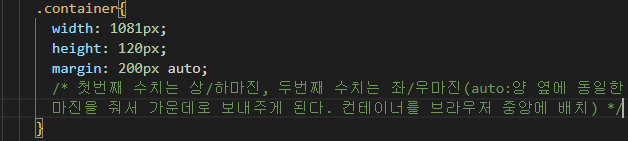

컨텐츠 영역이나 특정 박스를 부모 영역의 가운데로 배치하고 싶다면 margin속성을 사용한다. 이 때 값을 margin : 상하px auto; 라고 지정하면 영역의 중앙으로 해당 박스가 배치된다.
margin : 0 auto; 사용 시 반드시 지켜줘야하는 규칙이 있는데,
1. margin : 0 auto; 적용 시 반드시 해당 박스에 넓이가 있어야 한다. ★ ★ ★ ★ ★
2. 가운데 배치되어야 하는 박스는 반드시 한 개여야한다.
3. 여러 개의 상자를 동시에 가운데로 보내고자 할 경우 하나의 부모박스로 묶여 있어야한다.
어떤 속성들은 박스가 한개뿐이어도 떨어지는 속성을 이미 포함하고 있다면
ex) position속성 margin 0 auto가 적용되지 않는다.
가운데로 보내고 싶은 박스를 마진 0 auto로 줘야한다.
**margin 0 auto ←auto 좌우 동일한 여백을 주겠다는
'HTML+CSS' 카테고리의 다른 글
| HTML+CSS / ★flex속성 6가지 / day11 / 25.04.15 (2) | 2025.04.15 |
|---|---|
| HTML+CSS / 레이아웃 만들기 / flex / day10 / 25.04.14 (0) | 2025.04.15 |
| CSS 기초 / 블록속성특징 / css박스모델 / day07 / 25.04.09. (0) | 2025.04.13 |
| CSS기초 / day06 / 25.04.08 (1) | 2025.04.08 |
| HTML 기초배우기 / day05 / 25.04.07 (0) | 2025.04.07 |
- Total
- Today
- Yesterday
- nth-last-of-type
- 하위정렬속성
- 컴퓨터학원수강내용정리day05
- flex태그배우기
- HTML기초
- 컴퓨터학원수강내용정리day2~4
- 피그마기초
- 문자결합연산자
- 링크의종류
- uxui디자이너되기
- 시안만들기
- 컴퓨터학원수강내용정리day1
- order과 align-self
- has선택자
- html
- UIUX디자이너
- is선택자
- 플레이스홀더
- 형태구조선택자
- javascript기초 #uiux #증감연산자 #전위연산 #후위연산 #대입연산=
- list-style-type
- 컴퓨터학원수강내용정리day10
- 절대경로상대경로
- uiux기초
- of-type
- uiux서비스기획
- 디자인소스사이트목록
- CSS
- 제외선택자not
- UIUX
| 일 | 월 | 화 | 수 | 목 | 금 | 토 |
|---|---|---|---|---|---|---|
| 1 | 2 | 3 | 4 | 5 | 6 | 7 |
| 8 | 9 | 10 | 11 | 12 | 13 | 14 |
| 15 | 16 | 17 | 18 | 19 | 20 | 21 |
| 22 | 23 | 24 | 25 | 26 | 27 | 28 |